
私は在宅勤務が好きですが、その理由の一つが音楽を流せること。
大体、ゲームかアニメのサウンドトラックをずっと流しています。
音楽はパソコンのiTunesから再生しているのですが、曲を飛ばしたり、音量を変えたりしたい時がよくあります。
仕事中にぱっと片手でiTunesを操作するいい方法がないかと探していたのですが、数年前からプログラマブルキーボードを導入して操作できるようにしました。
今日はそのプログラマブルキーボードと、そこからiTunesを操作する方法を紹介しようと思います。
最終的にできること
最終的に、プログラマブルキーボードから以下のようにWindows PCのiTunesを操作できるようにしました。

プログラマブルキーボード
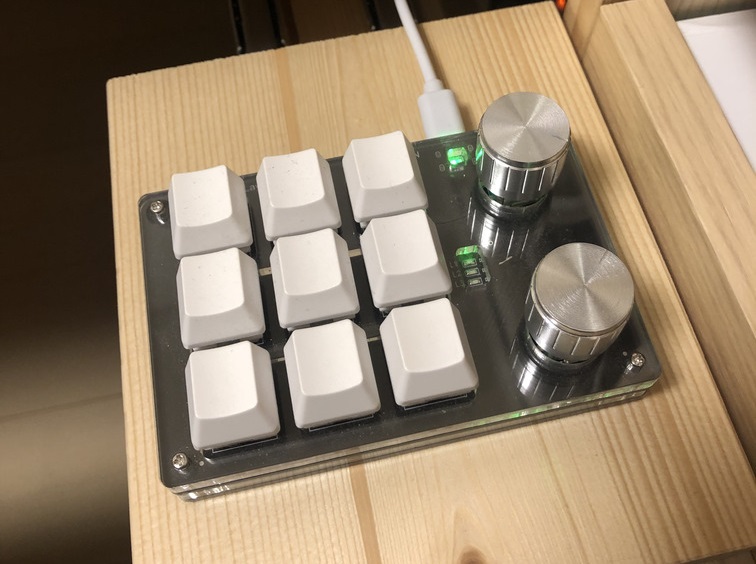
私が買ったのは、こちらです。


私はAmazonで購入しました。当時4000円程度だったと思います。
キーの数ごとにいくつかの種類があるようですが、私はキー9個、ダイヤル2個のタイプを選びました。
これと全く同じタイプのものは、もう製造中止になっているようですね。
ただ、似たタイプのものは現在も製造されているようです。
Amazonで「SIKAI CASE 片手キーボード」と検索すれば、色々出てきます。
このSIKAI CASEというメーカーですが、相当マイナーだと思います。
中国のメーカーで、色々なデジタル機器を製造・販売しているようです。
私もプログラマブルキーボードを探し始めて、初めて知りました。
プログラマブルキーボードからiTunesを操作する仕組み
このプログラマブルキーボードでできることは、各キーにキーボード操作を登録することだけ。
このキーボードだけでは、iTunesの操作はできません。
そこでiTunesを操作する自作のコンソールアプリ & そのアプリをキーボードショートカットから呼び出すためのホットキーランチャーHotkeyPと組み合わせて、操作できるようにしました。
以下のような仕組みになっています。

自作iTunes操作アプリ
iTunesを制御するソフトとして、C#のコンソールアプリケーションを作りました。
このソフトの作り方は、別の投稿で詳しく説明したいと思います。
私が作成したアプリケーションも公開します。
Windows10かWindows11であれば動くと思います。
ダウンロードをWebブラウザによってブロックされるかもしれませんが、右クリックから「名前を付けてリンク先を保存」を選び、ダウンロードを許可すればダウンロードできると思います。
使用される場合は、Zipファイルをダウンロードして、ローカルの適当な場所に解凍してください。
Zipファイル内の各exeを実行すると、以下の処理が行われます。
| ITunesConsoleController-Next.exe | 次の曲へ |
| ITunesConsoleController-PlayPause.exe | 再生/停止 |
| ITunesConsoleController-Prev.exe | 前の曲へ |
| ITunesConsoleController-VolumeDown.exe | 音量DOWN |
| ITunesConsoleController-VolumeUp.exe | 音量UP |
この処理はiTunesが起動してさえいれば、別のアプリを操作中でも実行されます。
HotkeyPの設定
HotkeyPは、特定のキーの組み合わせが押されたときに、iTunes操作アプリを実行するために使います。
プログラマブルキーボードから直接アプリケーションを実行できればHotkeyPは必要ないのですが、残念ながらそれはできないので、HotkeyPを仲介させます。
以下のサイトからダウンロードできます。
HotkeyP
HotkeyPをインストール・実行したら、タスクメニューに「HotkeyP」が表示されるようになります。
それを右クリックして「Open」を選ぶと、設定画面が出てきて設定できます。
私は、以下のように設定しました。


「~\ITunesConsoleController-VolumeUp.exe」の部分は、ローカルで解凍したパスを指定します。
キーボードショートカットは普段の操作と衝突しないように、わざと複雑なショートカットにしました。
ここまで設定した段階で、このキーボードショートカットでiTunesを操作できるようになります。
プログラマブルキーボードへのキー登録
Windows PC用のキー割り当てソフトが公開されていて、ダウンロードできます。
以下のページに、ダウンロードの方法が記載されています。
sikai case mini keyboard software
ここに記載の「MINI KeyBoard.exe」から登録します。

はっきり言って、使いにくいです(^ ^;)。
KEY1 ~ KEY16までキーが並んでいますが、この並びがプログラマブルキーボードのキーの並びに対応しているかというと、そうではありません。
私のキーボードの場合、以下のようになっていました。

さらに、今キーボード登録されているキーが何なのか確認する機能がありません。
私は、どこに何を割り当てたか忘れないようにするために、別途メモを残しています(^ ^;)。
以下のように割り当てました。
| KEY5 | Ctrl+Shift+Alt+Up (iTunes音量UP) |
| KEY6 | Ctrl+Shift+Alt+Down (iTunes音量DOWN) |
| KEY9 | Ctrl+Shift+Alt+Left (iTunes 前の曲へ) |
| KEY3 | Ctrl+Shift+Alt+Right (iTunes 次の曲へ) |
| K1Left | MultiMedia Volume-(システム音量-) |
| K1Right | MultiMedia Volume+(システム音量+) |
| K2Left | Ctrl+Shift+Alt+Down (iTunes音量DOWN) |
| K2Right | Ctrl+Shift+Alt+Up (iTunes音量UP) |
| K2Center | Ctrl+Shift+Alt+Space (iTunes 再生/停止) |
割り当てるキーボードショートカットは、HotkeyPで設定したショートカットと同じになるようにします。
これで、冒頭で紹介したようにiTunesが操作できるようになりました。
使ってみて
使い勝手は大変満足しています。
私の場合は、お気に入りのプレイリストをシャッフル再生して、気分に応じてどんどん次の曲に行く使い方が多いです。
パソコンとiTunesが起動していれば、ディスプレイをオフにしても操作できるので、DJの気分を味わえます(^ ^)。
正直「片手でiTunesを操作したい!」という欲望をかなえるために、ここまで苦労するとは思っていませんでした。
色々検索して調べたのですが、iTunesの操作プログラミングなどほとんど情報がなかったです。
需要がないんですかね、、、
かなりマイナーな使い方かもしれませんが、iTunes使いの方のお役に立てればうれしいです。

コメント